Windows 11远程桌面报0xC000000D:普通用户无法连接的修复步骤
IT文档
普通用户远程桌面报0xC000000D,先核对Windows 11版本和管理员保护。依据微软已修复问题,附3张真实操作留存截图,说明更新安装、失败记录识别与原帐号复测。
远程桌面连接失败,提示0xC000000D或“The token that was passed to the function is invalid”,而问题集中在普通用户帐号?先核对目标电脑的Windows版本、管理员保护和更新状态,再决定是否按微软已确认的问题处理。
资料核验:2026年11月25日。微软在10月13日登记该问题,10月28日标记为已解决。本文是对近期已修复问题的排查整理,不是11月25日新发生的故障,也不表示所有远程桌面连接失败都与更新有关。
先确认是否符合适用条件
微软记录指向安装2026年9月22日预览更新KB5124010或后续更新、并启用了Administrator protection(管理员保护)的Windows 11远程目标设备,主要影响以非管理员身份建立连接的场景。受影响客户端版本包括Windows 11 24H2、25H2、26H1和26H2;该条记录没有列出Windows Server为受影响平台。本文步骤图以Windows 11专业版26H2为例,其他版本需查对应更新。
不要仅凭“管理员能连、普通用户不能连”就判断命中:帐号本来没有远程登录权限、目标电脑不在线或连接被策略拒绝,也可能表现相似。请保留准确错误码、发生时间、目标设备版本和帐号类型,并让管理员从实际策略确认是否启用了管理员保护。不要为了测试把普通用户加入管理员组。
操作前准备
更新的是被连接的远程目标电脑。提前保存工作、确认维护窗口,并准备控制台或其他经批准的带外访问途径,避免重启中断唯一管理通道。保留重要文件备份、加密恢复信息和原有策略记录;本次不要求关闭管理员保护、网络级别身份验证或防火墙。
截图来源说明:下列3张图来自本站2026年11月14日在真实Windows 11专业版26H2界面中采集的留存素材,已存入本站媒体库。它们说明版本查询、更新入口和失败记录的识别,并非今天重新截取,也不是本次远程登录故障复现或修复成功证明。原有个人帐号区域未公开,截图内容未重绘。
步骤1:核对版本,区分“系统版本”与“已修复”
在目标电脑开始菜单搜索winver并打开“关于Windows”,记录版本和完整OS内部版本。也可让有权限的现场人员提供截图。不要把连接发起端的版本误当成远程目标端版本。
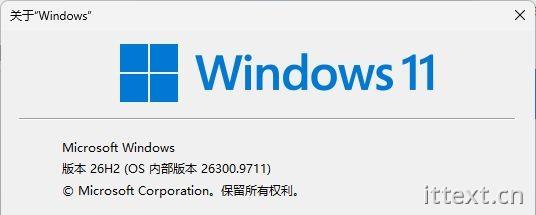
图1:历史演示环境为26H2、26300.9711。这个版本号仅说明采集时的状态,不能证明已安装后续修复。微软针对26H2/25H2的10月28日KB5127936分别达到26300.9818/26200.9818;其他版本不能直接套用这两个数字。
如果准确错误码和上述条件吻合,继续检查修复更新;如果只有连接超时、密码错误或“没有权限”提示,应先按对应问题排查,不把不同错误归为同一个更新缺陷。
步骤2:安装包含修复的累积更新
在目标电脑进入“设置 → Windows更新”,检查并安装适用于该设备版本、经组织批准的最新累积安全更新,完成后按提示重启。受WSUS、Intune等管理的设备按现有部署渠道执行,不临时切换管理策略或从第三方下载补丁。
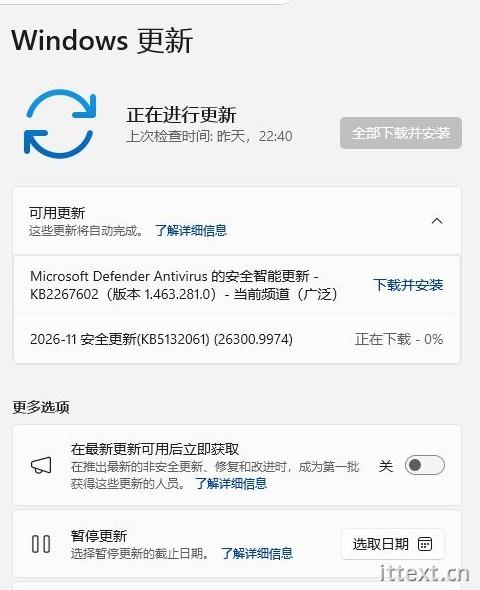
图2:留存截图显示KB5132061尚在下载0%,不是安装完成。微软11月10日KB5132061说明已包含10月28日KB5127936的改进,因此26H2/25H2可通过适用的后续累积安全更新获得修复,不必专门追装旧预览包。截图中的KB号和内部版本不是所有Windows版本通用的安装目标。
若更新无法完成,记录错误码和时间,先按微软Windows更新排障文档处理。不要因为页面列出了补丁名称,就认定补丁已经生效。
步骤3:核验安装结果,再用原普通用户复测
打开“设置 → Windows更新 → 更新历史记录”,核对对应累积更新是否成功安装;重启后再运行winver,与该版本的官方更新记录交叉确认。更新历史与当前版本都需要核对。
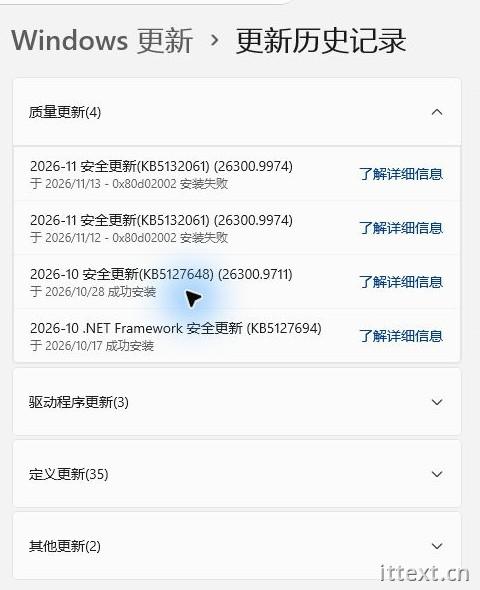
图3:历史记录中11月安全更新显示两次失败,只有较旧的10月安全更新成功。这是“仍未完成修复更新”的示例,不能把列表里出现了新KB号当作已安装,更不能从这张图得出远程桌面已经恢复的结论。
目标端确认更新生效后,在原连接电脑启动Windows远程桌面连接:
mstscmstsc不带参数时打开连接界面。使用原来经授权的目标地址和普通用户帐号复测,保持网关、网络路径和策略等条件不变。记录是否仍出现同一错误、能否进入桌面、断开后重新连接是否正常。本文没有在故障环境执行这项验证,不声称已有实测恢复结果。
更新后仍不能连接,怎么分支排查?
- 超时或目标不可达:检查目标电源、网络、名称解析与既有网关路径。端口连通也不等于身份验证成功。
- 密码或登录权限提示:由管理员核对帐号状态、远程桌面用户授权及登录策略。Windows家庭版不能作为内置远程桌面主机,不应把产品能力限制当作本问题。
- 版本已更新但错误仍相同:保留错误截图、当前内部版本和发生时间,结合目标端日志交由管理员分析;不要反复卸载重装同一补丁。
- 出现证书不匹配:这是不同的判断分支。微软11月10日更新还记录了另一项RDP证书不匹配修复,不能仅凭“都属于RDP”混同;不要直接忽略证书警告。
备份、回退与结束条件
本方案主要变更是安装系统更新及重启。更新后若出现业务异常,先保存故障证据并确认能否通过控制台访问,再由管理员按组织恢复流程和该KB支持的卸载/恢复方法处理。回退可能撤销安全修复,应纳入维护窗口和后续重新部署安排;不要把关闭安全功能或长期停更当作默认修复。
结束排查至少应留存:目标端版本、成功安装记录、原普通用户复测结果,以及重连验证。若条件不符合本已知问题或仍未恢复,就记录为“未定位/未解决”,继续对应分支排查。
官方参考与素材记录
以下资料均于2026年11月25日重新打开核验。截图为本站留存的实际界面采集,Windows界面和商标归Microsoft所有,仅用于操作说明。Used with permission from Microsoft.